Alle Kommentare in einem Arbeitsblatt schnell per Mausklick ein- und ausblenden
In Excel können Sie ja bekanntlich einzelnen Zellen Kommentare hinzufügen, um z.B. Formeln zu erklären oder anderen Usern Hinweise zu Eingabefeldern o.ä. zu geben. Wir nutzen deswegen Kommentare selbst auch sehr gerne in unseren Excel-Tools um Ihnen schnell deren Funktionsweise zu erklären. Enthält eine Zelle einen Kommentar, wird als Hinweis darauf in der oberen rechten Ecke der Zelle als ein Indikator ein kleines rotes Dreieck eingeblendet. Wenn Sie den Mauszeiger über die Zelle bewegen, wird der Kommentar angezeigt, aber beim Verlassen auch wieder ausgeblendet.
Auf diese Art und Weise können Sie sich allerdings immer nur einen Kommentar nach dem anderen anzeigen lassen. Möchten Sie sich aber möglichst schnell einen Überblick über alle Kommentare (s. Bild) in einer Tabelle verschaffen, gibt es hierfür in Excel eine einfache Möglichkeit.
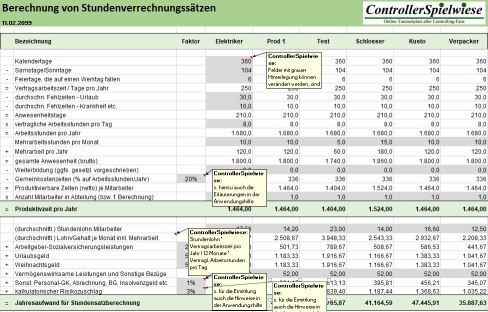
Bild 1: Alle Kommentare sind eingeblendet
Wählen Sie in Excel das Register Überprüfen. Hier finden Sie in der Befehlsgruppe Kommentare die verschiedensten Möglichkeiten zum Bearbeiten von Kommentaren. Mit einem einfachen Klick auf Alle Kommentare anzeigen haben Sie bereits Ihr Ergebnis. Das Ausblenden der Kommentare funktioniert ebenso per Klick auf diese Schlaltfläche, welche ein klassischer An-/Ausschalter ist.
Sie können Ihre Datei auch mit eingeblendeten Kommentaren abspeichern. Excel behält die Ansicht bei und beim wiederholten Öffnen der Datei werden Ihnen (oder den anderen Usern) sofort alle Kommentare dauerhaft angezeigt.
P.S.:
Das obige Beispiel ist aus unserem Excel-Tool Stundensatzberechnung, mit dem Sie Ihre Stundensätze für Ihre Kalkulation berechnen können. Sie finden es neben weiteren Tools bei unseren Berichtsvorlagen.

 In Kooperation mit ...



 Seminartipp:
weitere Seminartipps ...
Seminartipp:
weitere Seminartipps ...


 Startseite > Excel-Tipps und -Tricks > Exceltipp 179