Eine angepasste Symbolleiste für den Schnellzugriff exportieren und in ein anderes Excel importieren
Die Symbolleiste für den Schnellzugriff befindet sich standardmäßig oben links über dem Menüband und ermöglicht einen schnellen Zugriff auf häufig genutzte Befehle - und zwar immer unabhängig von den aktuell im Menüband angezeigten Registerkarten. Sie lässt sich leicht anpassen und individuell erweitern, indem man auf den kleinen Pfeil am Ende der Leiste klickt und entweder die vorgeschlagenen Befehle direkt per Mausklick hinzufügt oder über den Eintrag „Weitere Befehle...“ in den Excel-Optionen die Leiste komplett individuell konfiguriert.
Wenn Sie Excel auf mehreren Geräten nutzen oder einen neuen PC/Laptop aufsetzen, müssen Sie diese Symbolleiste nicht neu anpassen, sondern können die bereits selbst angepasste Symbolleiste auch direkt übernehmen.
Hierfür bietet Excel die Möglichkeit des Exportierens und Importierens der Konfiguration einer angepassten Symbolleiste für den Schnellzugriff an. Sowohl Import wie auch Export funktionieren über die bereits oben genannten Excel-Optionen und den dortigen Eintrag Symbolleiste für den Schnellzugriff.
Sie gelangen direkt dorthin über den kleinen Pfeil am Ende der Symbolleiste und den Eintrag „Weitere Befehle...“:
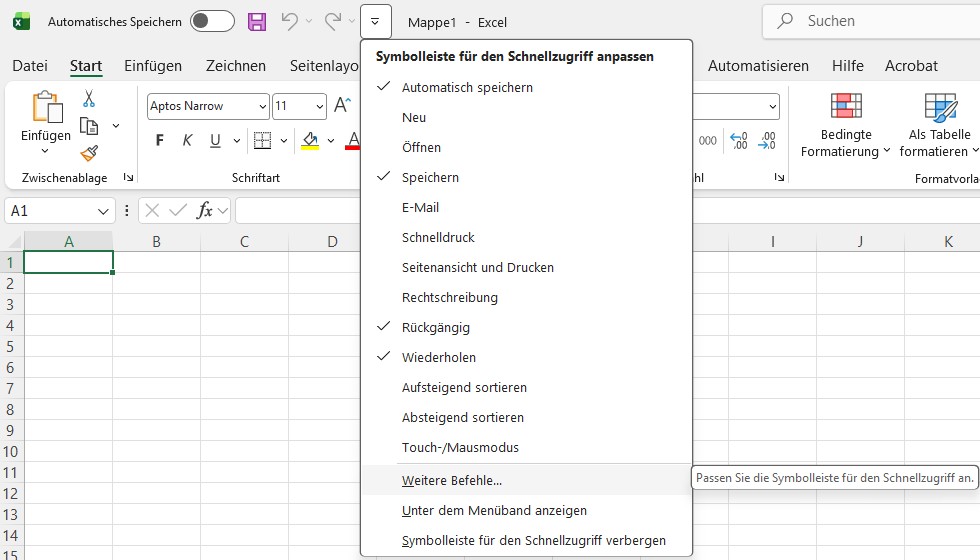
Bild 1: Symbolleiste für den Schnellzugriff direkt über die Symbolleiste aufrufen
Oder auch über das Menü Datei und die Befehle Optionen und Symbolleiste für den Schnellzugriff:
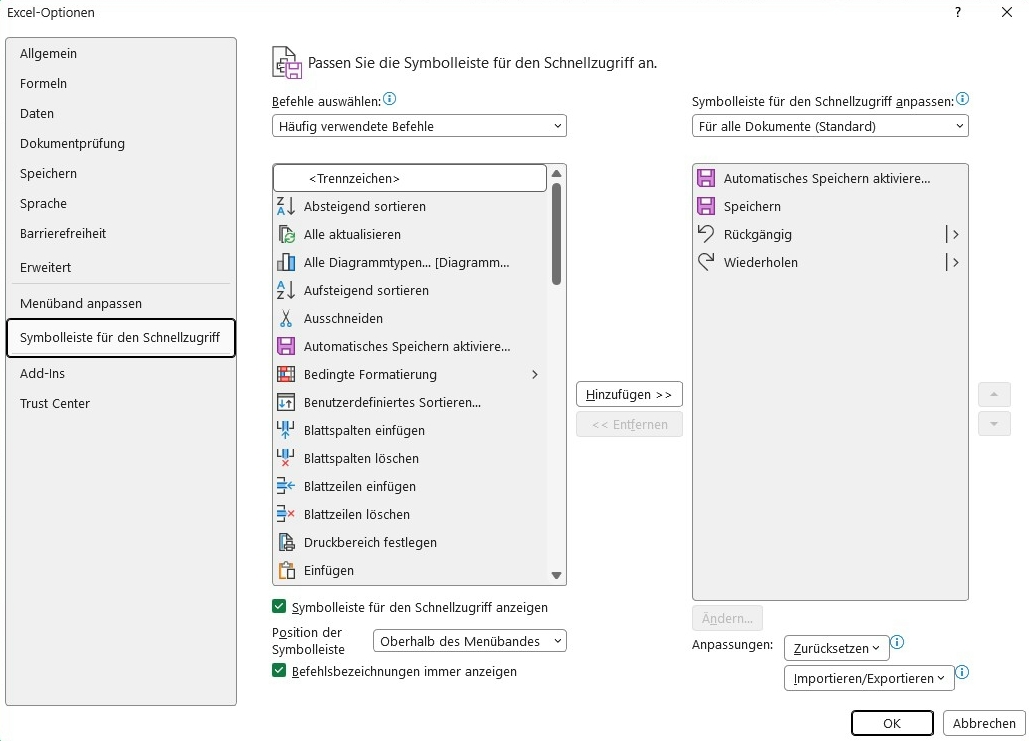
Bild 2: Symbolleiste für den Schnellzugriff anpassen
Ihre aktuelle Konfiguration können Sie jetzt über die Schaltfläche „Importieren/Exportieren“ mit der Auswahl „Alle Anpassungen exportieren“ in eine sogenannte Anpassungsdatei sichern:
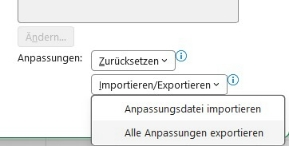
Bild 3: Anpassungen exportieren
Um jetzt auf einem anderen Rechner diese Konfiguration der angepassten Symbolleiste für den Schnellzugriff einzurichten, müssen Sie nur die Datei z.B. über einen USB-Stick transportieren und können die Anpassungsdatei von dort in das andere Excel importieren:
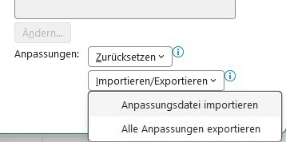
Bild 4: Anpassungen importieren

 In Kooperation mit ...



 Seminartipp:
weitere Seminartipps ...
Seminartipp:
weitere Seminartipps ...


 Startseite > Excel-Tipps und -Tricks > Exceltipp 175