Tabellenbereiche schnell mit denselben Werten füllen
Wenn man in Excel einen oder mehrere Tabellenbereiche mit denselben Werten füllen möchte, muss man diese nicht x-mal eintippen. Einmal eintippen langt!
Doch was kommt dann? Nun, es gibt verschiedene Möglichkeiten:
Z.B. markieren und dann mit dem Anfasser der Maus über den gewünschten Bereich ziehen – klar, das geht bei zusammenhängenden Bereichen.
Oder: Kopieren und dann in einen bestimmten zu markierenden (auch nicht zusammenhängenden) Bereich einfügen – klar, das geht auch.
Aber es geht auch anders - und auch recht schnell - mit einer einfachen Tastenkombination ...
Nehmen wir hierzu an, Sie möchten fürs Budget 12 gleiche Monatswerte schnell in die entsprechende Zeile eingeben:
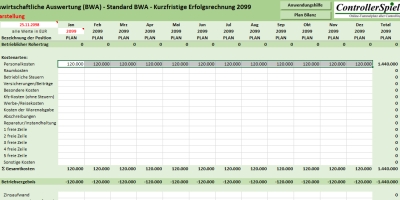
Bild 1: Alle Zellen in dem markierten Bereich werden gefüllt
Markieren Sie hierzu mit der Maus zuerst alle Zellen (oder Zellbereiche), die denselben Wert erhalten sollen. Mit gedrückter Strg-Taste können Sie dabei auch nicht zusammenhängende Zellen für die Markierung auswählen und somit z.B. Zellen auslassen.
Tippen Sie jetzt den gewünschten Wert, Ihren Text oder eine Formel über die Tastatur ein. Ihre Eingabe erfolgt dabei zunächst in der Zelle, die Sie zuletzt für die Markierung gewählt hatten.
Drücken Sie jetzt nicht wie gewohnt sofort die Eingabetaste (Enter) sondern bestätigen Sie Ihre Eingabe in diesem Fall mit der Tastenkombination Strg + Eingabetaste. Der eingegebene Werte erscheint nun in allen zuvor markierten Zellen.
P.S.:
Das obige Beispiel ist aus unserem Excel-Tool Unternehmensplanung, mit dem Sie schnell und einfach Ihr Budget für ein neues Geschäftsjahr planen können. Sie finden es neben weiteren Tools bei unseren Berichtsvorlagen.

 In Kooperation mit ...



 Seminartipp:
Seminartipps ...
Seminartipp:
Seminartipps ...


 Startseite > Excel-Tipps und -Tricks > Exceltipp 180