In mehreren oder auch allen Tabellenblättern suchen (und ersetzen)
In Excel kann man sehr schnell in einem Arbeitsblatt (Tabelle) nach bestimmten Werten suchen und diese bei Bedarf dann auch gleich komfortabel ersetzen. Die Suche bezieht sich standardmäßig aber eben immer nur auf das jeweils aktuelle Tabellenblatt, in dem man sich gerade befindet. Soll sich die Suche (und das Ersetzen) jedoch auf die gesamte Arbeitsmappe (alle Tabellen) beziehen, oder ggfs. nur auf einzelne, bestimmte Arbeitsblätter, dann ist das auch recht einfach und mit wenigen Klicks möglich.
Ob in allen oder nur bestimmten Arbeitsblättern - das Vorgehen ist dabei nur leicht unterschiedlich:
Um in allen Arbeitsblättern einer Datei zu suchen bzw. Werte dort zu ersetzen, wählen Sie zunächst im Start-Menü in der Gruppe Bearbeiten über die Schaltfläche Suchen und Auswählen die Funktion Suchen ... (oder Ersetzen ...). In dem sich öffnenden Fenster Suchen und Ersetzen geben Sie wie gewohnt Ihren Suchbegriff ein (Suchen nach:) und wählen dann die Schaltfläche Optionen.
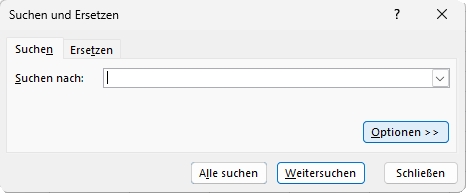
Bild 1: Suchfunktion Suchen und Ersetzen
In dem jetzt erweiterten Dialog können Sie die Suche nach weiteren Kriterien durchführen. So z.B. auch anhand der Auswahl Durchsuchen: in der Dropdown-Liste die Suche von Blatt auf Arbeitsmappe ändern bzw. erweitern.
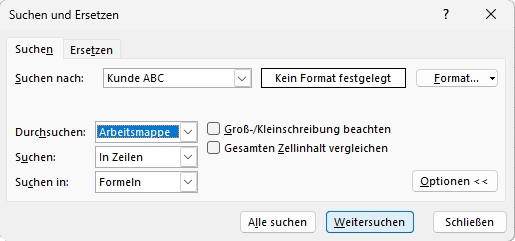
Bild 2: Erweiterter Dialog mit weiteren Funktionen
Starten Sie Ihre Suche entweder per Weitersuchen und Sie gelangen Schritt für Schritt zu den entsprechenden Zellen mit Treffern oder lassen Sie sich mit Alle suchen die Ergebnisse der Suche direkt unterhalb des Dialoges anzeigen.
Um die Suche nur auf einzelne Arbeitsblätter zu beschränken, wählen Sie zunächst die gewünschten Blätter aus. Mehrere Arbeitsblätter können durch Drücken und Halten der Strg-Taste und Auswahl der entsprechenden Arbeitsblattregister aktiviert werden. Die Suche erfolgt analog wie oben beschrieben per Suchen und Ersetzen. Jedoch benötigen Sie nicht die erweiterten Optionen bzw. wählen die Auswahl Blatt anstelle von Arbeitsmappe, wenn diese noch eingestellt ist. Die Suche wird dann nur auf die selektierten Arbeitsblätter begrenzt.

 In Kooperation mit ...



 Seminartipp:
weitere Seminartipps ...
Seminartipp:
weitere Seminartipps ...


 Startseite > Excel-Tipps und -Tricks > Exceltipp 172